前言:你是不是也有這些壞習慣?
你是不是也這樣:為了好記,所有網站和 App 都用同一組「萬用密碼」?又或者,密碼永遠離不開你的生日、寵物名字,或是 iloveyou123?
在現在這個動不動就傳出「資料外洩」的年代,這種做法簡直像是把你所有的數位鑰匙,掛在一扇隨便就能打開的大門上。
只要有一個網站被駭,駭客就能用那組萬用密碼一路打開你的 Facebook、Gmail,甚至是網銀。
「密碼放在一起不會更危險嗎?」
這個問題問得很好。
很多人會擔心:「萬一密碼庫被偷,不就一口氣全毀了?」
其實只要你設定的主密碼夠強,整套系統是非常安全的,原因如下:
AES-256 軍規級加密:目前業界最強的標準,就連政府機關都在用。
主密碼就是唯一鑰匙:檔案再怎麼被偷,只要沒有主密碼,也打不開。
雲端只是存放空間:雲端服務商看不到裡面的內容,就算帳號被盜,駭客也只是拿到鎖住的保險箱。
整體安全性關鍵就在主密碼。這也是接下來教學中會反覆強調的重點。
為什麼你該用密碼管理器?
密碼管理器就像一個數位保險箱,幫你管理所有帳號密碼,而你只需要記住那把「主鑰匙」。
它帶來的好處包括:
為每個網站生成獨一無二的亂數密碼
免記密碼,自動填寫或一鍵複製
跨平台同步(電腦與手機共用)
完全免費,且開源透明
密碼資料庫你自己掌控,不存在第三方伺服器
核心工具跟同步原理
KeePassXC(電腦端):跨平台密碼管理工具,建立本機加密檔案(.kdbx)
KeePassium(手機端):手機上閱讀 .kdbx 的 App,支援 iOS / Android
雲端硬碟:透過 Google Drive、Dropbox 等服務實現跨裝置同步
實戰教學:一步步打造你的密碼金庫
前置準備:先搞定雲端硬碟
電腦:安裝雲端同步工具(如 Google Drive 電腦版)
手機:安裝對應雲端 App(如 Google Drive App)
第一步:在電腦上安裝與設定 KeePassXC
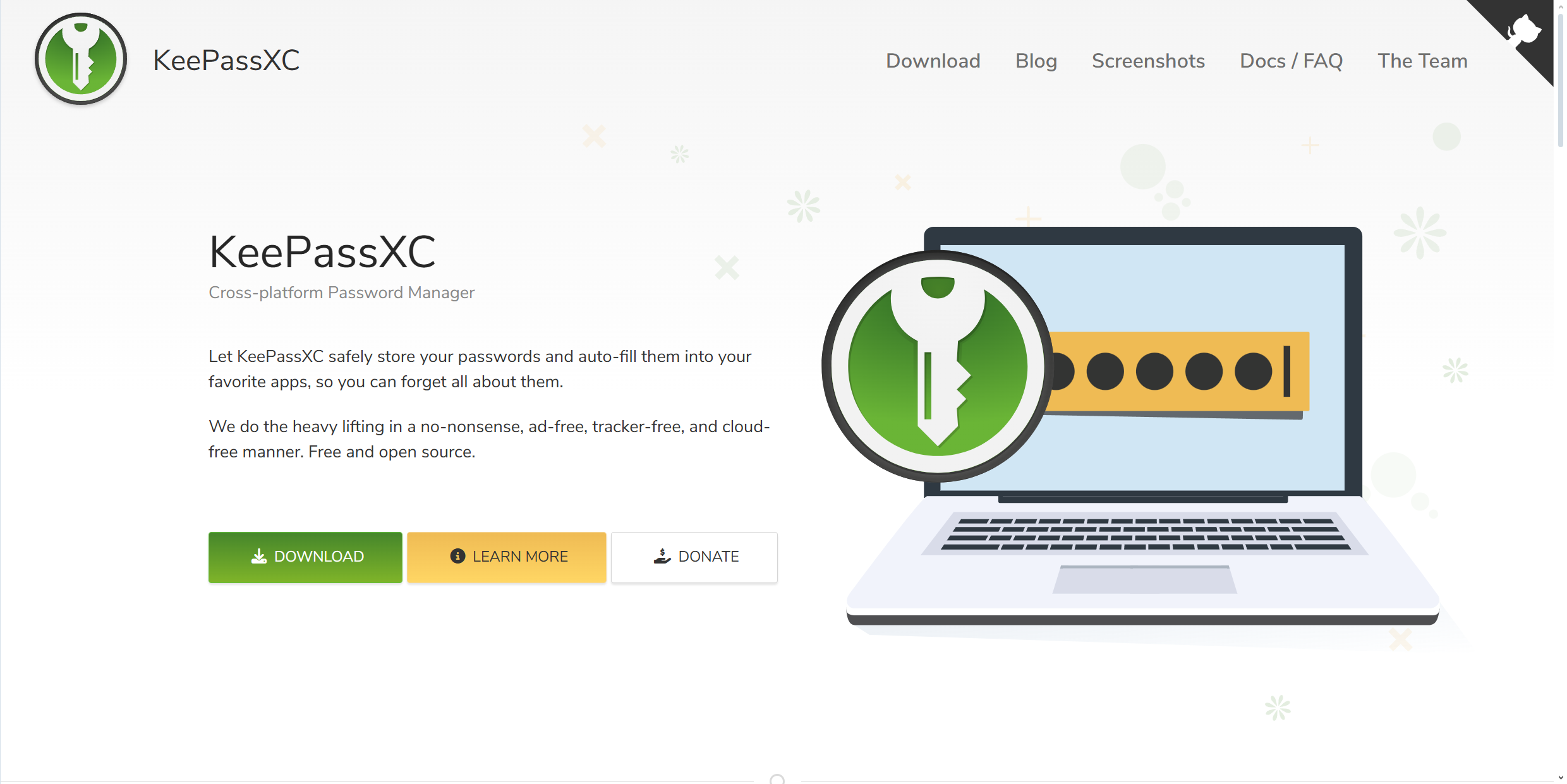
1.前往 KeePassXC 官網
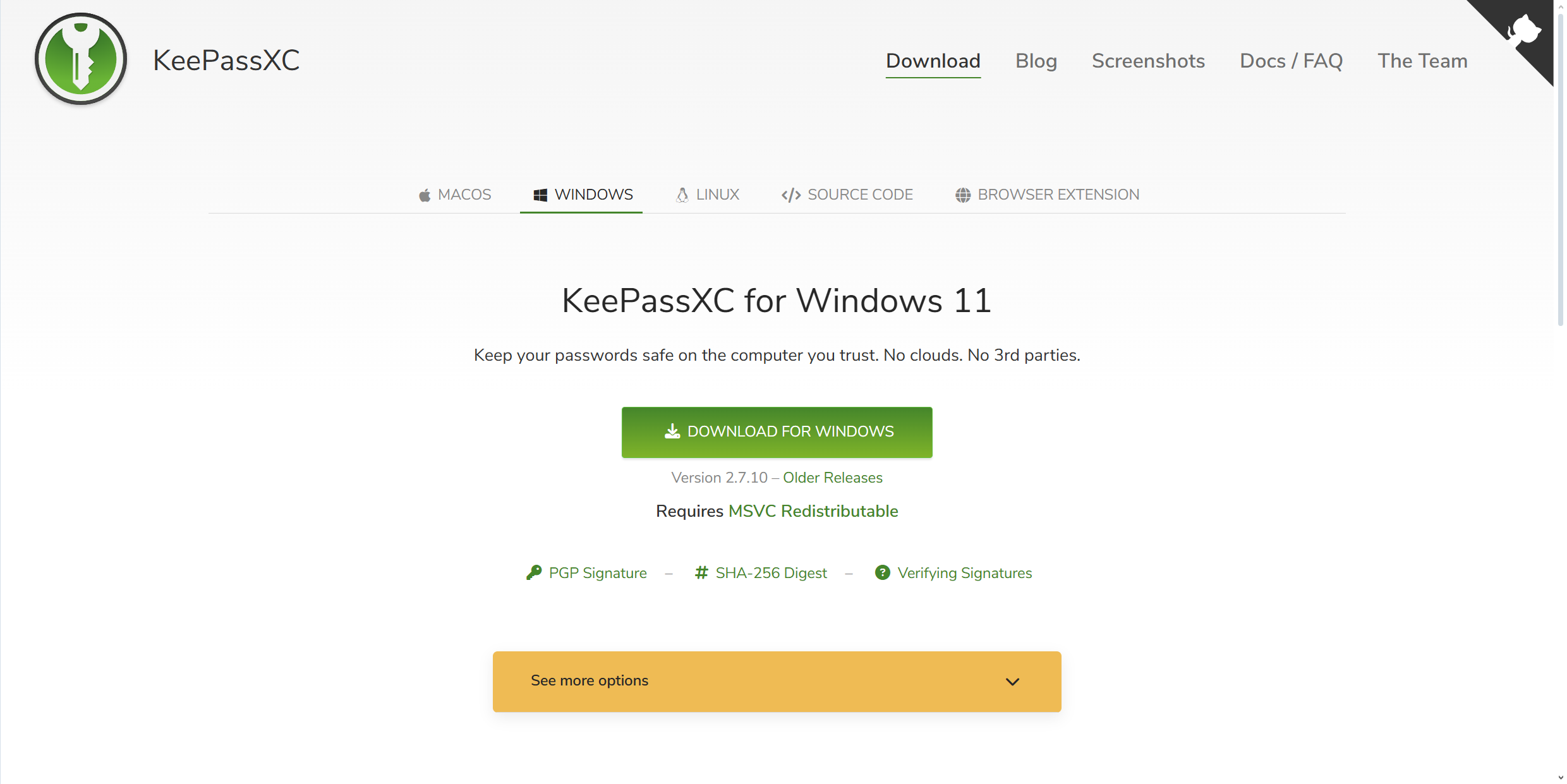
2.下載並安裝
開啟程式 → 建立新的資料庫
命名並儲存到同步中的雲端資料夾
設定主密碼(15 字以上,混合大小寫、數字、符號)
完成後即可開始建立群組與密碼條目
第二步:在 iPhone / iPad 安裝與設定 KeePassium
前往 App Store 搜尋並安裝「KeePassium」
開啟 App → 選擇「開啟資料庫」
從 iCloud 或 Google Drive 選取 .kdbx 檔案
輸入主密碼
啟用 Face ID / Touch ID 快速解鎖
第三步:在 Android 安裝與設定 KeePassium
前往 Google Play 安裝 KeePassium
開啟 App → 開啟資料庫 → 導覽至雲端目錄
點選 .kdbx 檔案 → 輸入主密碼
啟用指紋辨識登入
情境應用:密碼管理怎麼融入日常生活?
情境一:在電腦註冊新網站
使用 KeePassXC 新增條目
自動產生密碼
儲存網站帳密及網址
註冊時直接複製貼上使用
情境二:在手機登入 App(例如 Instagram)
用 KeePassium 搜尋帳號
使用生物辨識解鎖
複製帳號與密碼貼到 Instagram App
登入成功!
小技巧:系統內建「密碼自動填充」
iOS / Android 都可以在設定中啟用「密碼填充服務」,選擇 KeePassium 後,登入框會自動顯示建議帳密。
安全性 Q&A:大家最常問的幾個問題
Q:忘記主密碼怎麼辦?
沒有後門、沒有「忘記密碼」。建議手寫主密碼,存放在安全的實體地點(如保險箱)。
Q:密碼庫真的不會被破解嗎?
AES-256 加密極難破解,只要主密碼強,駭客也沒轍。
Q:手機或電腦壞掉怎麼辦?
只要 .kdbx 檔有備份在雲端,任何新設備都能重新開啟並使用。
Q:這些工具真的免費嗎?
是的,KeePassXC 與 KeePassium 都是開源且免費軟體,無廣告、無綁約、安全性經得起驗證。
結論:花一點時間,換來一輩子的數位安心
比起記一堆重複又不安全的密碼,不如花 15 分鐘,把這套系統建起來。
你只需要:
安裝 KeePassXC 和 KeePassium
設定一組牢靠的主密碼
把它保管好
從此以後,帳號不怕被駭,密碼不用重設,數位生活更輕鬆也更安全。